
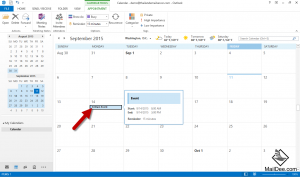
[Outlook 2010 & 2013] วิธีการเชิญเพื่อนเข้าร่วม Event ที่ตั้งไว้ผ่านปฏิทินออนไลน์
วิธีการเชิญเพื่อนร่วมงานเข้าร่วม Event ที่ตั้งไว้ผ่านปฏิทินออนไลน์ เลือก Event ที่ต้องการส่งอีเมล์เชิญเข้าร่วมจากนั้นกด Double Click จะมีหน้าต่างแสดงรายละเอียด Event ขึ้นมาให้กดที่ไอคอน Invite Attendees ให้ใส่อีเมล์ผู้ที่ต้องการเชิญ จากนั้นกด Sendระบบจะส่งอีเมล์หาผู้ที่ต้องการเชิญ และบันทึกใน Event บนปฎิทิน
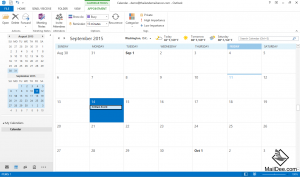
[Outlook 2010 & 2013] วิธีตั้งนัดหมายบนปฏิทิน ( Event ) ตามวัน-เวลาที่กำหนด
วิธีตั้งนัดหมายบนปฏิทิน ( Event ) ตามวัน-เวลาที่กำหนด เข้าสู่หน้าปฏิทินของ Outlookจากนั้นกด Double Click วันที่ต้องการ กรอกข้อมูล และ เลือกวัน เวลา ที่ต้องการ กรอกข้อมูลดังตัวอย่างจากนั้นกด Save & Close เพื่อบันทึก ตารางนัดหมายจะแสดงบนปฎิทิน
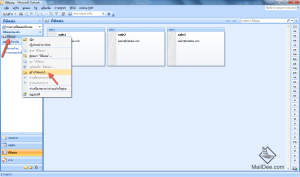
[Outlook 2007] วิธีสร้าง Folder ใน Address Book
วิธีสร้าง Folder ใน Address Book คลิกขวาที่ Folder "ที่ติดต่อ"จากนั้นเลือก "สร้างโฟลเดอร์" จากนั้นจะมีหน้าต่างการสร้าง Folder ขั้นมา ตั้งชื่อ Folder ตามต้องการ จากนั้นกด ตกลง วิธีการย้ายรายชื่อเข้าไปยัง Folder ที่ต้องการ เลือกรายชื่อที่ต้องการย้าย จากนั้นกด ไอคอนตามรูปภาพ แล้วเลือก Folder ที่ต้องการ จากนั้นรายชื่อจะย้ายไปอยู่ใน Folder ที่ได้เลือก ดังรูปภาพ
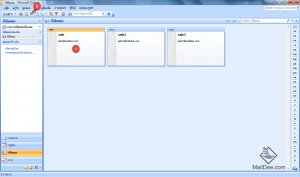
[Outlook 2007] วิธีลบรายชื่อใน Address Book
วิธีลบรายชื่อใน Address Book เลือกรายชื่อที่ต้องการ จากนั้นคลิก X ดังรูปภาพ จากนั้นรายชื่อจะถูกลบทันที
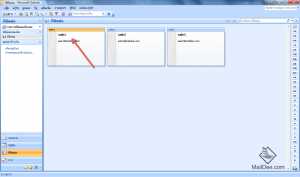
[Outlook 2007] วิธีแก้ไขรายชื่อใน Address Book
วิธีแก้ไขรายชื่อใน Address Book ให้เลือกรายชื่อที่ต้องการแก้ไขจากนั้นกด Double Click จะมีหน้าต่างแสดงรายละเอียดของรายชื่อ ทำการแก้ไขรายชื่อตามต้องการ จากนั้นกด บันทึกแล้วปิด จากนั้นรายชื่อจะถูกแก้ไข
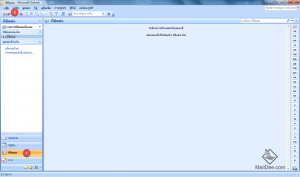
[Outlook 2007] วิธีเพิ่มรายชื่อใน Address Book
วิธีเพิ่มรายชื่อใน Address Book คลิกหัวข้อ ที่ติดต่อ กดที่ สร้าง ใส่ข้อมูลรายละเอียดของผู้ติดต่อ จากนั้นกด บันทึกแล้วปิด จะแสดงรายชื่อใน Address Book
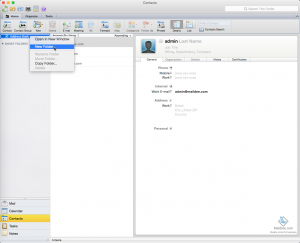
[Outlook for Mac] วิธีสร้าง folder ใน Address Book
วิธีสร้าง folder ใน Address Book ให้คลิกขวาที่ Folder หลัก (Address Book)แล้วเลือก New Folder จากนั้นตั้งชื่อ Folder ตามต้องการ เมื่อสร้าง Folder แล้วหากต้องการนำรายชื่อ ไปไว้ใน Folderให้คลิกขวารายชื่อที่ต้องการ จากนั้นเลือก Move > (Folder ที่สร้างไว้) รายชื่ออีเมล์จะเข้าไปอยู่ใน Folder ที่เลือก
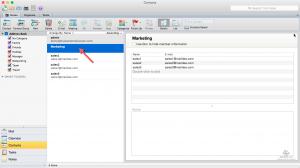
[Outlook Mac] วิธีลบรายชื่อใน Contact Group
วิธีลบรายชื่อใน Contact Group เลือก Contact Group ที่ต้องการแก้ไขรายชื่ออีเมล์แล้ว Double Click เลือกรายชื่ออีเมล์ที่ต้องการลบ คลิก Remove กด Save & Close รายชื่ออีเมล์ที่อยู่ใน Contact Group จะถูกลบออกจาก Group
[Outlook Mac] วิธีแก้ไขรายชื่อใน Contact Group
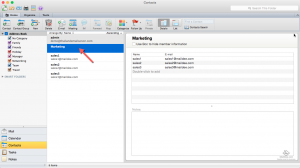
วิธีแก้ไขรายชื่อใน Contact Group เลือก Contact Group ที่ต้องการแก้ไขรายชื่ออีเมล์จากนั้น Double Click Double Click รายชื่ออีเมล์ที่ต้องการแก้ไขจากนั้นคลิก Save & Close รายชื่อใน Contact Group จะถูกแก้ไข
[Outlook Mac] วิธีเพิ่มรายชื่อใน Contact Group
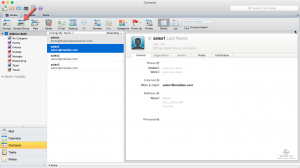
วิธีเพิ่มรายชื่อใน Contact Group คลิก Contact Group เพื่อเริ่มสร้าง ตั้งชื่อ Contact Group Double Click เพื่อใส่ชื่ออีเมล์ที่ต้องการ คลิก Save & Close Contact Group จะถูกสร้าง ดังรูปภาพ